

- ¿Por qué guardar vistas, filtros y favoritos en Dynamics 365?
- 1. Vistas guardadas: menos clics para llegar a la información correcta
- 2. Filtros guardados: una forma simple de evitar tareas repetidas
- 3. Favoritos y marcadores: accesos rápidos para tareas frecuentes
- 4. Cómo aplicar esta lógica en el trabajo diario
- 5. Buenas prácticas para crear vistas y filtros que sí se usen
- 6. Un pequeño cambio con impacto en la adopción de Dynamics 365
- Conclusión
- ¿Su equipo está aprovechando todo el potencial de Dynamics 365?
- FAQ

En el trabajo diario, muchas personas usan Dynamics 365 para revisar pedidos, validar facturas, consultar clientes, analizar inventario, gestionar cobros o dar seguimiento a oportunidades comerciales. Aunque cada proceso es distinto, hay algo que suele repetirse: entrar a la misma pantalla, aplicar los mismos filtros, ordenar la información de la misma forma y buscar nuevamente los mismos datos.
Cuando esto ocurre todos los días, esos pequeños pasos se convierten en tiempo acumulado.
Dynamics 365 incluye funcionalidades que ayudan a trabajar de forma más ágil, como vistas guardadas, filtros personalizados, favoritos, marcadores y accesos rápidos. Microsoft documenta estas capacidades en distintas aplicaciones del ecosistema Dynamics 365, como Finance & Operations, Business Central y aplicaciones basadas en modelo, donde las vistas permiten definir columnas, ordenamientos y filtros para mostrar la información más relevante para cada usuario.
La clave no está solo en saber que existen, sino en usarlas estratégicamente para tareas repetitivas.
¿Por qué guardar vistas, filtros y favoritos en Dynamics 365?
Guardar una vista o un filtro permite volver rápidamente a una configuración de trabajo sin repetir los mismos pasos cada vez. Por ejemplo, un usuario de finanzas puede crear una vista para facturas vencidas, un equipo comercial puede guardar una vista de oportunidades abiertas y un responsable de operaciones puede acceder con rapidez a pedidos pendientes de despacho.
En Business Central, Microsoft indica que cuando se configura un filtro en una lista, este puede guardarse como vista para utilizarlo más adelante. Además, esas vistas quedan disponibles la próxima vez que se abra la lista, incluso desde otro dispositivo o navegador.
En Finance & Operations, las vistas guardadas también permiten conservar configuraciones de trabajo, pero Microsoft aclara un punto importante: los cambios no se guardan automáticamente al personalizar una página, aplicar un filtro u ordenar una lista; el usuario debe guardar explícitamente la vista. Esto evita que filtros temporales modifiquen vistas que se usan de forma permanente.
En términos prácticos, esto ayuda a:
- Reducir pasos repetitivos.
- Evitar búsquedas manuales innecesarias.
- Mantener criterios de revisión consistentes.
- Acceder más rápido a información clave.
- Mejorar la experiencia diaria del usuario dentro del ERP o CRM.
1. Vistas guardadas: menos clics para llegar a la información correcta
Una vista guardada funciona como una configuración personalizada de una lista o pantalla. Puede incluir filtros, columnas visibles, orden de columnas, ancho de columnas y criterios de ordenamiento, dependiendo de la aplicación de Dynamics 365 utilizada.
Por ejemplo, en una lista de facturas, una vista puede mostrar solo:
Facturas vencidas + cliente + fecha de vencimiento + monto pendiente + responsable de cobranza.
En lugar de aplicar esos filtros cada mañana, el usuario abre directamente la vista guardada y comienza a trabajar.
Ejemplos de vistas útiles
Para finanzas:
- Facturas vencidas.
- Pagos pendientes de conciliación.
- Documentos por aprobar.
- Clientes con saldo pendiente.
Para ventas:
- Oportunidades abiertas por etapa.
- Clientes sin actividad reciente.
- Cotizaciones pendientes de respuesta.
- Leads asignados al ejecutivo.
Para operaciones:
- Pedidos pendientes de despacho.
- Productos con bajo stock.
- Órdenes abiertas.
- Solicitudes atrasadas.
Para compras:
- Solicitudes pendientes de aprobación.
- Órdenes de compra abiertas.
- Proveedores con entregas pendientes.
- Facturas de proveedor por revisar.
2. Filtros guardados: una forma simple de evitar tareas repetidas
Los filtros son especialmente útiles cuando una persona trabaja siempre con un segmento específico de información: un país, una empresa, una línea de negocio, un estado de documento, una fecha o un responsable.
En Business Central, las vistas de lista son justamente variaciones preconfiguradas de una lista con filtros aplicados, y Microsoft permite guardar tantas vistas como se necesiten por lista.
Un buen uso de filtros guardados sería:
“Facturas vencidas de clientes de Chile con más de 15 días de atraso”.
O también:
“Pedidos abiertos del mes actual pendientes de entrega”.
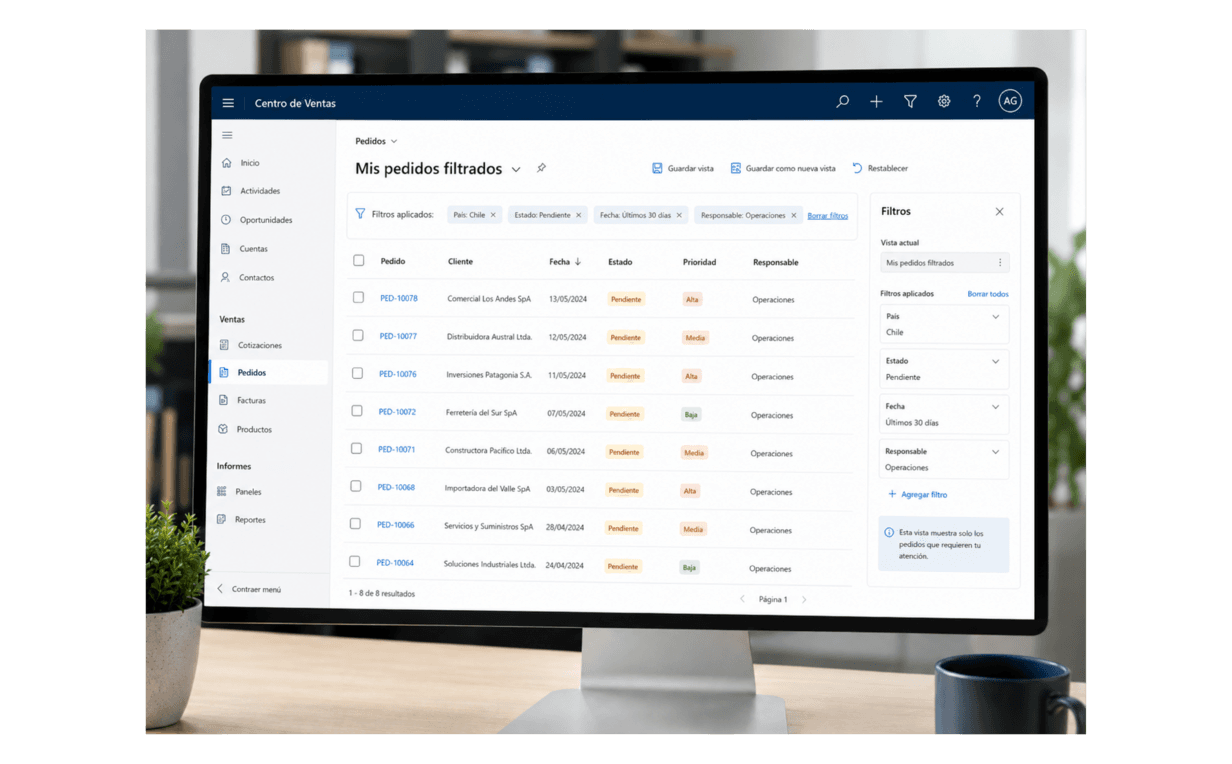
La ventaja es que el usuario deja de reconstruir el mismo escenario cada vez. Esto mejora la productividad y también reduce errores, porque el criterio queda guardado y se usa de manera consistente.
3. Favoritos y marcadores: accesos rápidos para tareas frecuentes
Además de las vistas y filtros, Dynamics 365 permite crear accesos rápidos a páginas, reportes o funciones utilizadas con frecuencia.
En Finance & Operations, Microsoft explica que la sección de favoritos del panel de navegación entrega acceso rápido a las páginas que el usuario ha marcado explícitamente como favoritas, usando el ícono de estrella junto a la página.
En Business Central, los marcadores permiten agregar páginas o reportes al centro de roles del usuario, facilitando el acceso a contenido o tareas habituales. Microsoft también indica que estos marcadores pueden agregarse desde la página objetivo o desde la ventana “Tell Me”.
Esto es útil para usuarios que ingresan todos los días a las mismas secciones, como:
- Diario general.
- Lista de clientes.
- Órdenes de venta.
- Facturas de proveedor.
- Reportes financieros.
- Productos o inventario.
- Oportunidades comerciales.
- Casos de servicio.
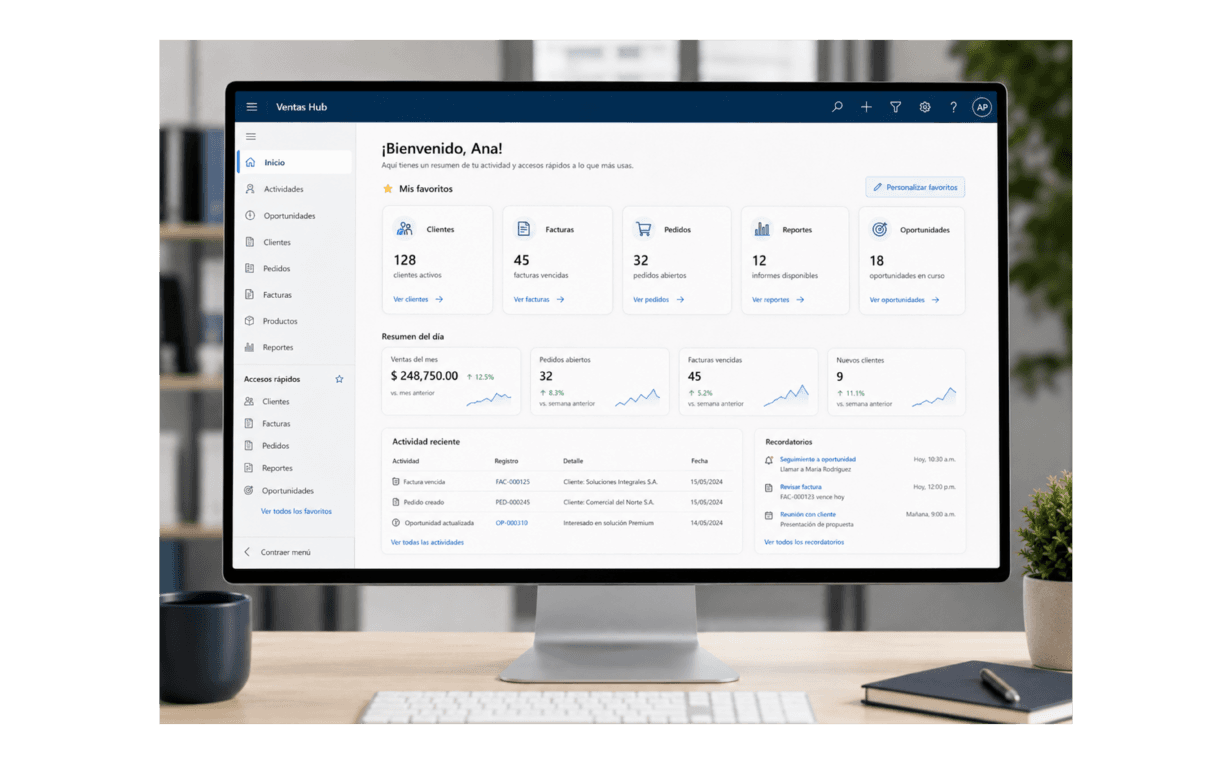
La recomendación es mantener los favoritos realmente relevantes. Si todo se marca como favorito, el acceso rápido pierde valor.
¿Quiere moverse aún más rápido en Business Central? Además de guardar favoritos y accesos rápidos, existe un atajo que permite encontrar páginas, reportes y acciones en segundos.
Descubra cómo usar Alt + Q en Business Central para ahorrar tiempo cada día.
4. Cómo aplicar esta lógica en el trabajo diario
Para aprovechar mejor estas funcionalidades, conviene identificar primero las tareas que más se repiten. Una buena pregunta inicial es:
¿Qué información busco o filtro todos los días dentro de Dynamics 365?
A partir de ahí, se pueden crear vistas o accesos rápidos por rol.
Ejemplo para un equipo financiero
Una persona encargada de cobranzas podría tener:
- Vista: facturas vencidas.
- Filtro: clientes con saldo pendiente.
- Favorito: página de clientes.
- Favorito: reporte de antigüedad de saldos.
Con esta configuración, su jornada comienza directamente en la información que necesita revisar.
Ejemplo para un equipo comercial
Un ejecutivo de ventas podría tener:
- Vista: oportunidades abiertas.
- Filtro: oportunidades por etapa.
- Vista: clientes sin actividad en los últimos días.
- Favorito: panel comercial.
Así puede priorizar acciones sin perder tiempo navegando entre módulos.
Ejemplo para operaciones
Un usuario de operaciones podría configurar:
- Vista: pedidos pendientes.
- Filtro: entregas programadas para la semana.
- Favorito: inventario disponible.
- Favorito: órdenes de producción o despacho.
Esto permite revisar rápidamente tareas críticas y tomar decisiones con información más ordenada.
5. Buenas prácticas para crear vistas y filtros que sí se usen
Guardar vistas y filtros ayuda mucho, pero solo si están bien pensados. Una mala organización puede generar demasiadas opciones, nombres confusos o vistas duplicadas.
Estas buenas prácticas ayudan a mantener el orden:
Usar nombres claros
Evitar nombres genéricos como “Vista 1” o “Filtro nuevo”. Es mejor usar nombres descriptivos:
- Facturas vencidas +15 días.
- Oportunidades abiertas por ejecutivo.
- Pedidos pendientes de despacho.
- Stock bajo por almacén.
Crear vistas por objetivo, no por impulso
Antes de guardar una vista, conviene preguntarse:
¿Esta configuración la usaré de forma recurrente?
Si la respuesta es no, quizá sea mejor aplicar el filtro solo una vez y no guardarlo.
Revisar las vistas periódicamente
Con el tiempo, algunas vistas dejan de ser útiles. Revisarlas cada cierto tiempo evita acumulación y mejora la experiencia del usuario.
Alinear vistas por rol
No todos los usuarios necesitan ver lo mismo. Finanzas, ventas, operaciones, compras y servicio tienen prioridades distintas. Personalizar vistas por rol ayuda a que cada equipo trabaje con la información que realmente necesita.
Combinar vistas con favoritos
Una vista ayuda a ver mejor la información. Un favorito ayuda a llegar más rápido a la pantalla. Juntos, reducen navegación, búsquedas y pasos manuales.
Cuando las vistas y filtros ya están bien organizados, el siguiente paso es automatizar.
Conozca 3 automatizaciones simples en Business Central que pueden ayudar a reducir tareas manuales y mejorar la productividad del equipo.
Leer: 3 automatizaciones simples en Business Central para ahorrar tiempo.
6. Un pequeño cambio con impacto en la adopción de Dynamics 365
Muchas iniciativas de transformación digital se enfocan en grandes automatizaciones, integraciones o nuevos módulos. Sin embargo, la adopción también mejora cuando los usuarios sienten que el sistema se adapta a su forma de trabajar.
Guardar vistas, filtros y favoritos puede parecer una acción menor, pero tiene un impacto directo en la experiencia diaria. Si una persona reduce clics, evita búsquedas repetidas y accede más rápido a sus tareas, es más probable que use Dynamics 365 de forma constante y eficiente.
La productividad no siempre depende de implementar una funcionalidad compleja. A veces comienza con ordenar mejor la información que ya está disponible.
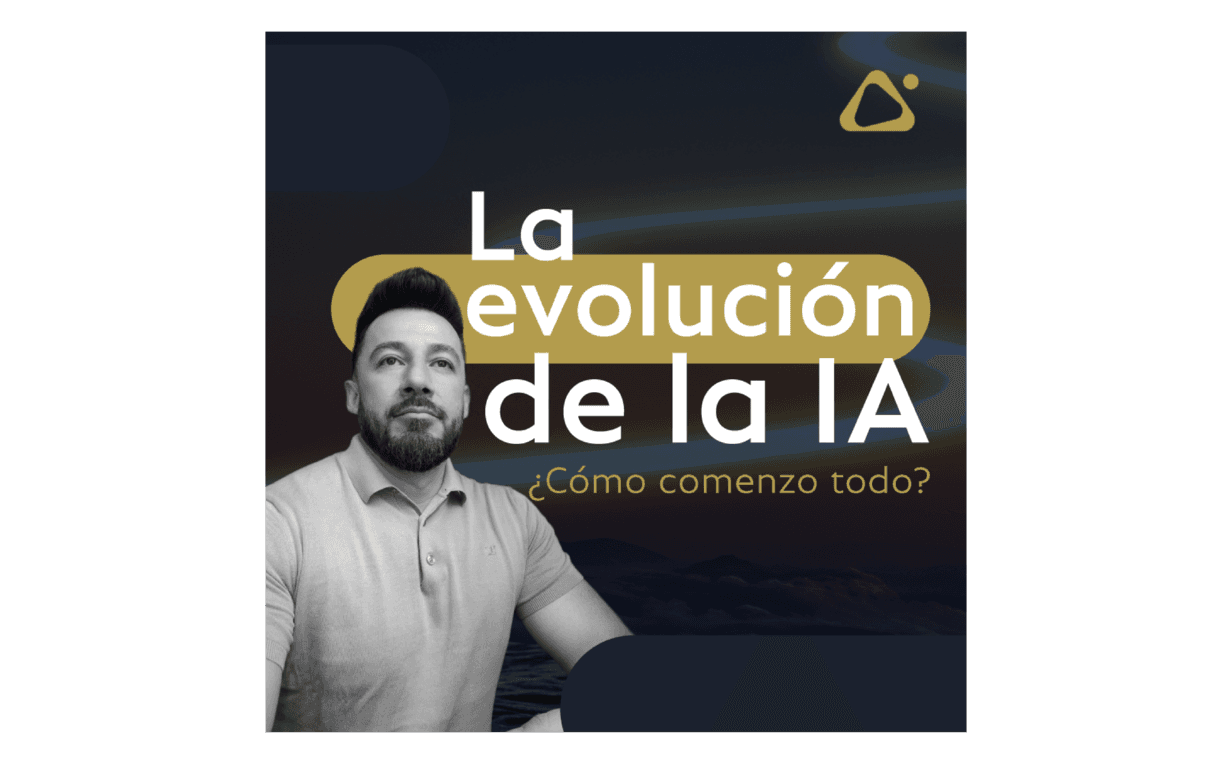
Para seguir explorando cómo la tecnología está cambiando la forma de trabajar
La inteligencia artificial no apareció de un día para otro. Su evolución ha marcado nuevas formas de automatizar, analizar información y mejorar la productividad empresarial.
🎧 Escuche en Spotify: “La evolución de la IA: ¿cómo comenzó todo?”
Conclusión
Dynamics 365 ofrece herramientas prácticas para ahorrar tiempo en tareas repetitivas. Las vistas guardadas, los filtros personalizados y los favoritos permiten que cada usuario acceda más rápido a la información que necesita, mantenga criterios de revisión consistentes y trabaje con una experiencia más ordenada.
Para las empresas, esto puede traducirse en una mejor adopción del sistema, menos fricción operativa y equipos más enfocados en tareas de valor.
Si su organización ya utiliza Dynamics 365, revisar cómo están trabajando sus usuarios con vistas, filtros y accesos rápidos puede ser un primer paso sencillo para mejorar la productividad diaria.
¿Su equipo está aprovechando todo el potencial de Dynamics 365?
En COSMO CONSULT ayudamos a las empresas a optimizar sus procesos, mejorar la adopción de sus soluciones Microsoft y trabajar de forma más eficiente con Dynamics 365.
FAQ
¿Qué son las vistas guardadas en Dynamics 365?
Son configuraciones personalizadas que permiten mostrar información con determinados filtros, columnas, ordenamientos o criterios de visualización. Ayudan a acceder más rápido a datos utilizados frecuentemente.
¿Para qué sirven los filtros guardados en Dynamics 365?
Sirven para reutilizar criterios de búsqueda o segmentación sin tener que configurarlos manualmente cada vez. Son útiles para tareas repetitivas como revisar facturas vencidas, pedidos pendientes u oportunidades comerciales abiertas.
¿Cuál es la diferencia entre una vista y un favorito?
Una vista organiza cómo se muestra la información dentro de una lista o pantalla. Un favorito o marcador permite acceder más rápido a una página, reporte o tarea frecuente.
¿Las vistas guardadas funcionan igual en todas las aplicaciones de Dynamics 365?
No necesariamente. Dynamics 365 incluye distintas aplicaciones, como Finance, Supply Chain Management, Business Central y Sales. Las funcionalidades pueden variar según la aplicación, el rol del usuario y la configuración del entorno.
¿Por qué estas funciones ayudan a mejorar la productividad?
Porque reducen clics, búsquedas repetitivas y configuraciones manuales. Esto permite que los usuarios comiencen sus tareas con la información ya filtrada y organizada.
Palabras clave

Póngase en contacto con nuestro COSMOnauta
Por Natàlia VeneroNatàlia Venero lidera el departamento de comunicación y marketing de España y LATAM, cuenta con más de 25 años experencia en desarrollo de estrategias digitales y lead generation.
Más entradas de blog similares:




¿Ha encontrado lo que buscaba?
Inicie ya su búsqueda inteligente