

- ¿Qué es una desviación financiera y por qué es clave detectarla?
- Por qué utilizar Copilot en Excel para análisis financiero
- Paso a paso: Cómo calcular desviaciones financieras en Excel con Copilot
- 3 casos de uso reales donde esto marca la diferencia
- Buenas prácticas para maximizar el uso de Copilot
- Preguntas frecuentes (FAQ)
- ¿Quiere implementar Copilot en su organización?

Si trabaja con presupuestos, reportes financieros o simplemente necesita controlar que los números cuadren, en este articulo vamos a mostrar, de forma práctica, cómo detectar desviaciones financieras en Excel paso a paso, utilizando Microsoft Copilot para automatizar el análisis, identificar anomalías y obtener insights sin necesidad de conocimientos avanzados.
¿Qué es una desviación financiera y por qué es clave detectarla?
Una desviación financiera es simplemente la diferencia entre lo que se planea gastar (o ganar) y lo que realmente pasó. Aunque el concepto es sencillo, en la práctica puede volverse complejo cuando existen múltiples partidas, áreas y periodos de análisis.
Ejemplos comunes de desviaciones:
- Los costos operativos superaron el presupuesto en un x%.
- Las ventas de un producto clave cayeron un x% respecto a la proyección.
- El flujo de caja de un departamento está fuera de rango desde hace x meses.
Sin las herramientas correctas, estos problemas se detectan tarde. Con Copilot en Excel, se pueden detectar en tiempo real.
Por qué utilizar Copilot en Excel para análisis financiero
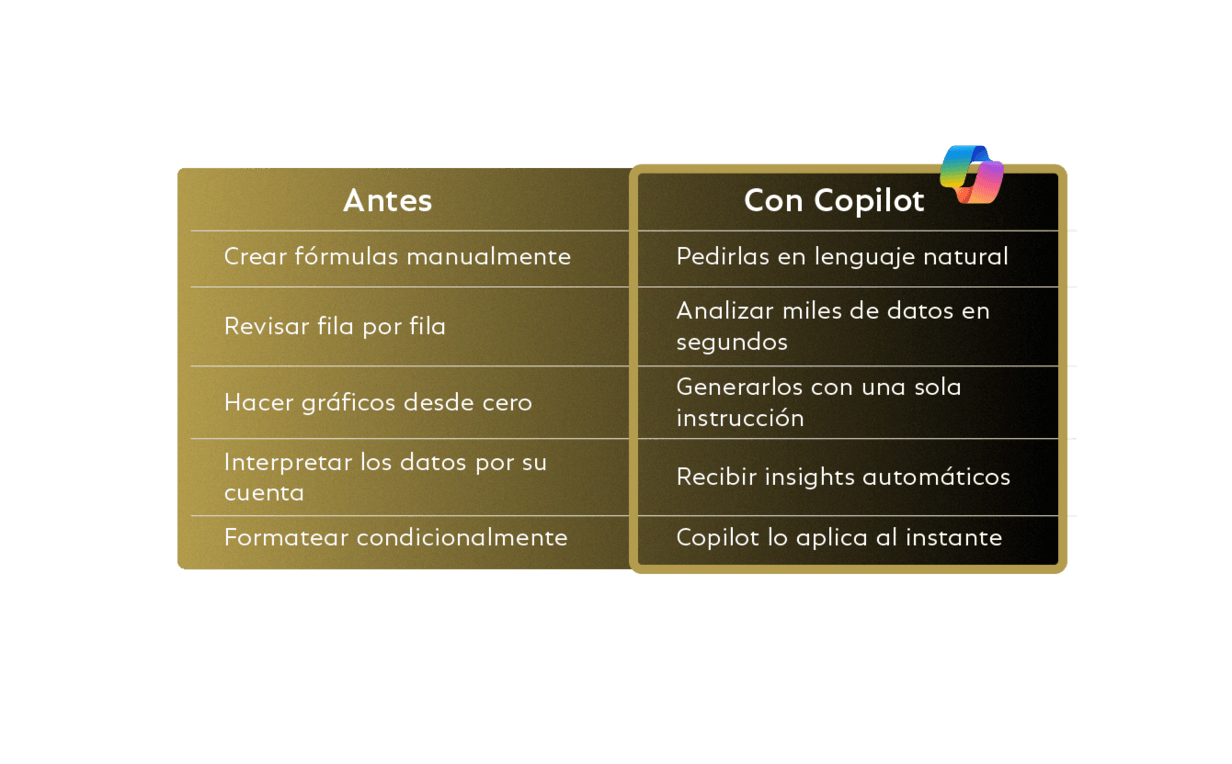
Antes de entrar en el proceso práctico, es importante entender el cambio que introduce Copilot:
Insight clave:
Usted ya no necesita saber exactamente qué fórmula utilizar. Solo necesita definir qué quiere analizar.
👉 Descubra cómo está evolucionando Microsoft 365 Copilot y qué oportunidades abre para las áreas financieras, operativas y estratégicas. Microsoft 365 Copilot evoluciona: lo que trae Wave 3 de IA para las empresas →
Paso a paso: Cómo calcular desviaciones financieras en Excel con Copilot
Paso 1: Organizar una tabla de datos
Antes de pedirle cualquier cosa a Copilot, los datos tienen que estar bien estructurados. Aquí te mostramos cómo debería verse tu tabla:
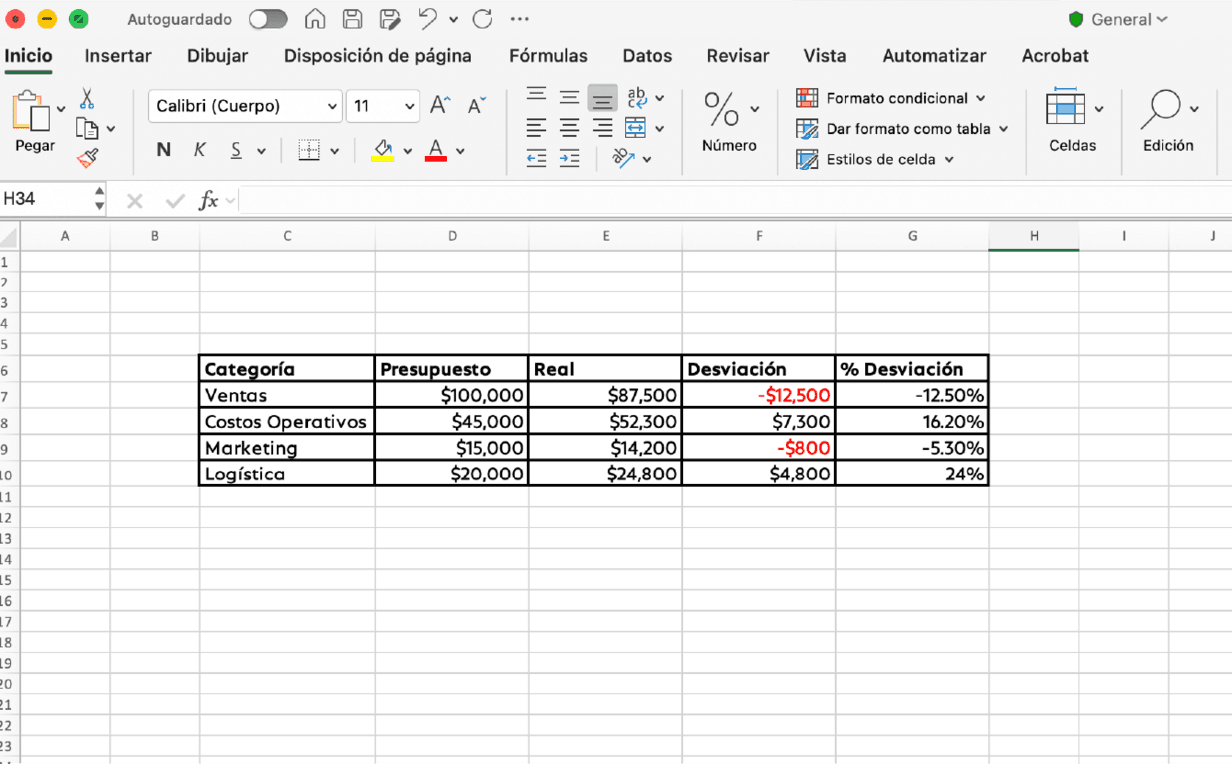
👉 Recomendación clave:
Convierta el rango en tabla utilizando Ctrl + T
Esto le permite a Copilot entender mejor la estructura de sus datos y trabajar con mayor precisión.
Paso 2: Activar Copilot en Excel
Con la tabla lista, es momento de activar Copilot:
Para comenzar:
- Diríjase a la pestaña Inicio
- Seleccione el botón Copilot
- Se abrirá un panel lateral
El panel de Copilot se abre en segundos. Desde aquí puede escribir sus preguntas en español, tal como lo haría con un colega.
Paso 3. Identificar desviaciones automáticamente
En el campo de texto del panel de Copilot, escriba preguntas como estas:
- ¿Qué categorías tienen una desviación mayor al 10% respecto al presupuesto?"
- Muestre las partidas donde el gasto real supera el presupuesto
- Resalte en rojo las filas con desviación negativa y en verde las positivas
Copilot analizará su tabla y la devolverá:
- Un resumen en texto con las principales desviaciones.
- Sugerencias de formato condicional para visualizarlas.
- La opción de aplicar los cambios con un clic.
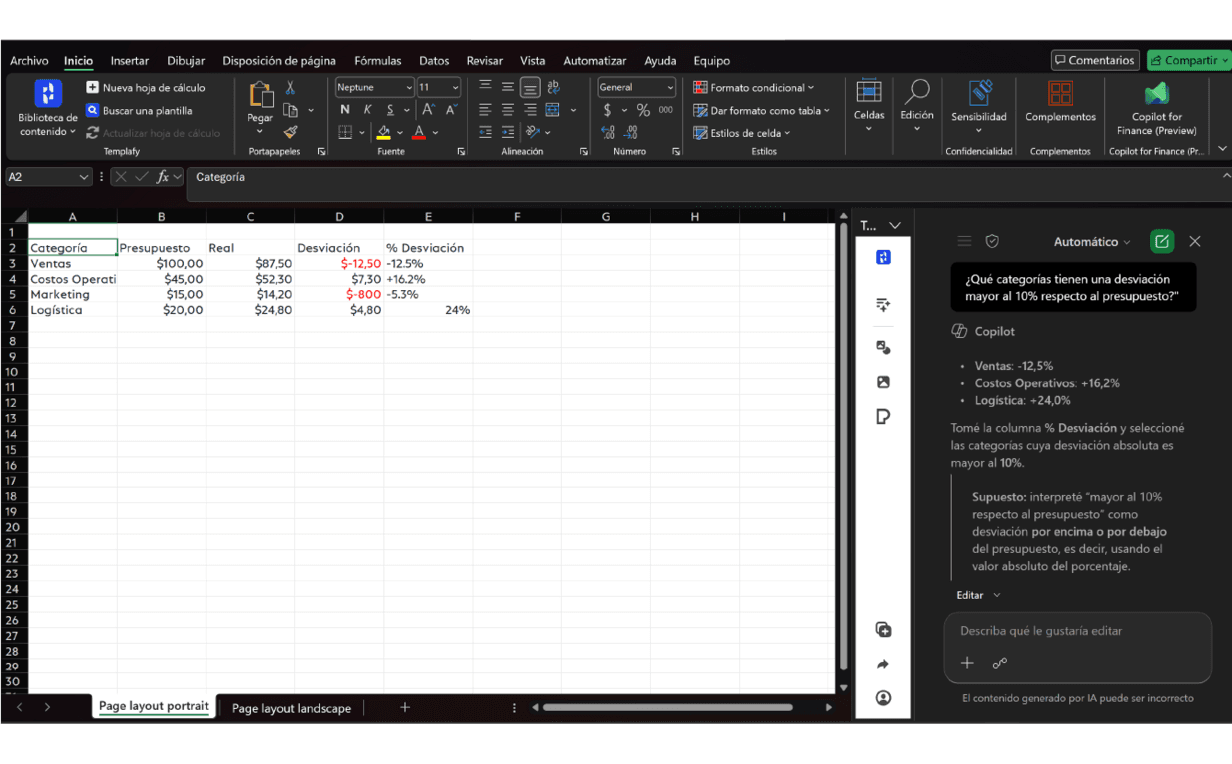
Copilot responde en lenguaje natural y da la opción de aplicar los cambios directamente en la hoja. Sin fórmulas, ni complicaciones.
Paso 4: Genere fórmulas automáticamente
¿Necesita calcular el porcentaje de desviación pero no recuerdas la fórmula exacta? Solo pregunte:
“Agrega una columna que calcule el porcentaje de desviación entre el presupuesto y el real”
Copilot sugerirá la fórmula correcta:
=(([@Real]-[@Presupuesto])/[@Presupuesto])*100
Y le dará la opción de insertarla en su tabla con un solo clic. Sin errores, sin buscar en Google.
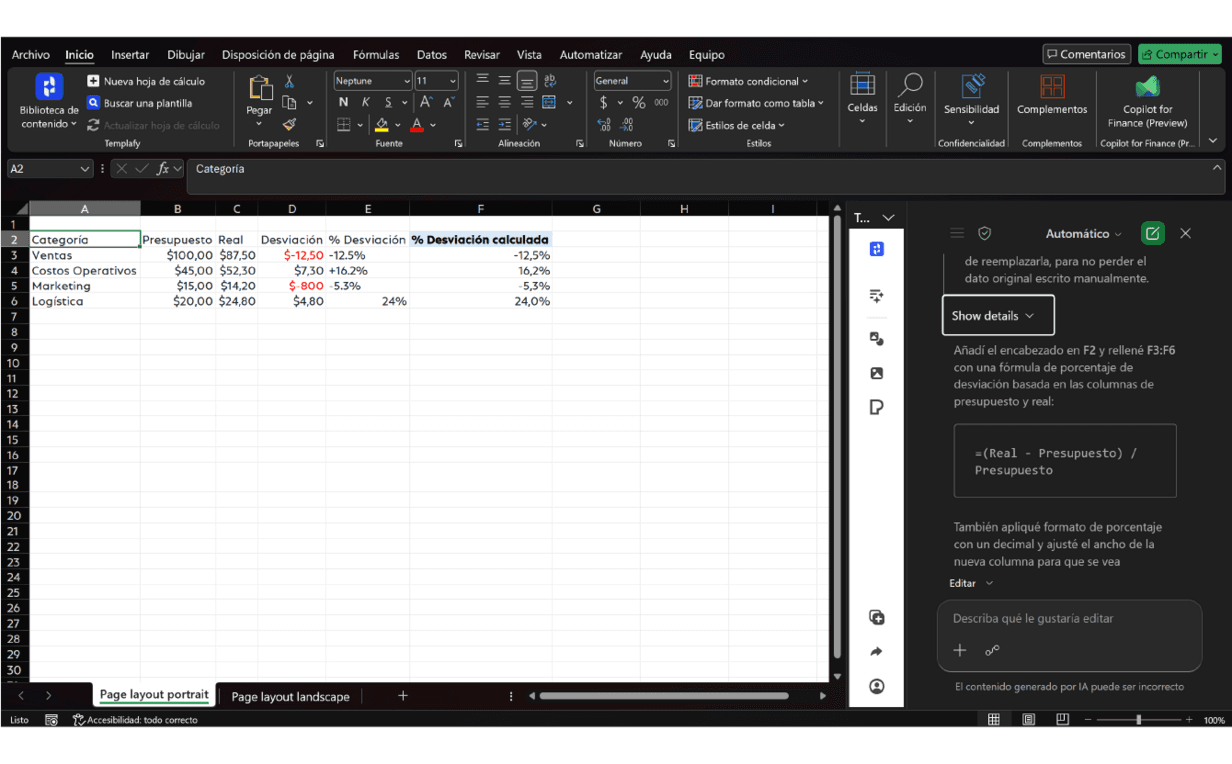
Copilot no solo le dice qué fórmula usar, sino que la inserta directamente en tu tabla.
Paso 5: Cree gráficos comparativos en segundos
Los números en una tabla son útiles, pero un buen gráfico comunica mucho más rápido. Pídale a Copilot:
- Crear un gráfico de barras comparando el presupuesto vs. el real por categoría
- Genere un gráfico de cascada con las desviaciones acumuladas del trimestre
- Muestre un gráfico de líneas con la evolución mensual del gasto real vs. Presupuestado
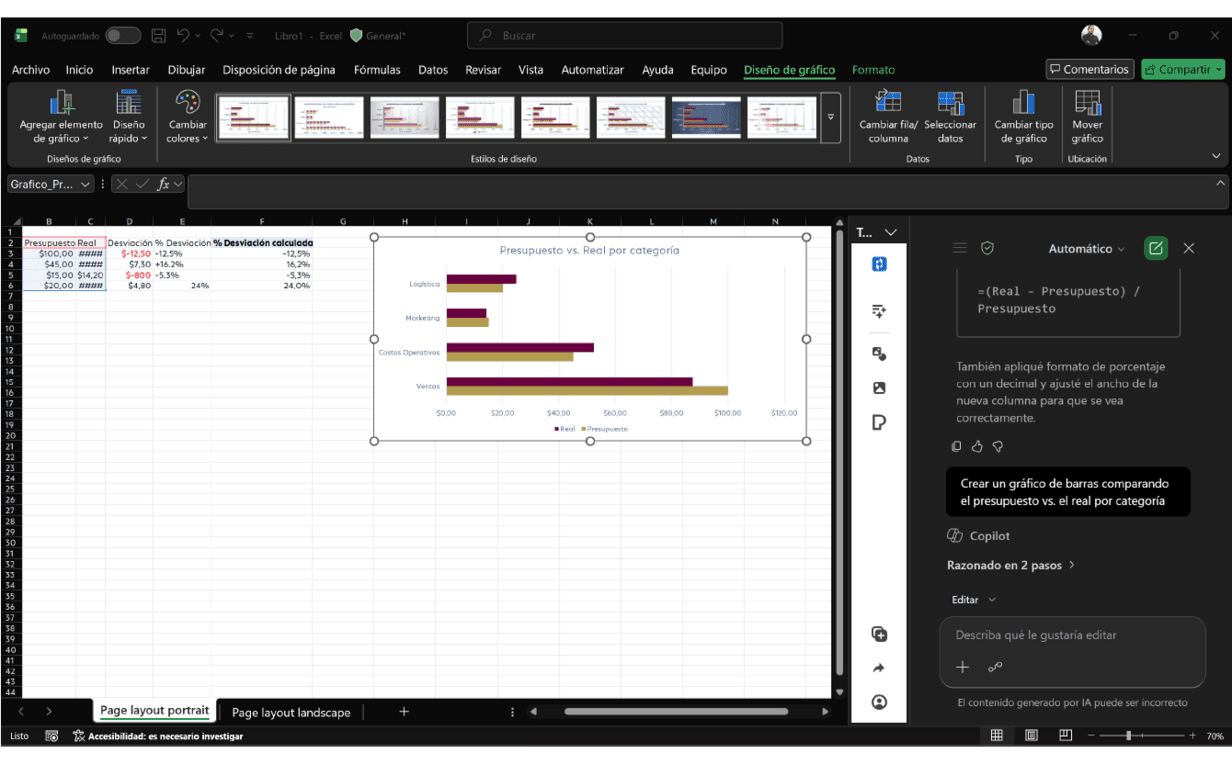
Un gráfico que antes tomaba 10 minutos en construir, Copilot lo genera en segundos.
Paso 6: Obtenga un análisis financiero interpretativo
Este es el paso que más sorprende a quienes usan Copilot por primera vez. No solo calcula, también interpreta:
- ¿Cuáles son las 3 categorías con mayor impacto negativo en el presupuesto este mes?
- Resume las desviaciones del trimestre y dime qué áreas necesitan atención urgente
- Si el gasto en Logística sigue con esta tendencia, ¿cuánto superará el presupuesto anual?
Copilot le devolverá un análisis en lenguaje natural, como si fuera un colega analista revisando la información.
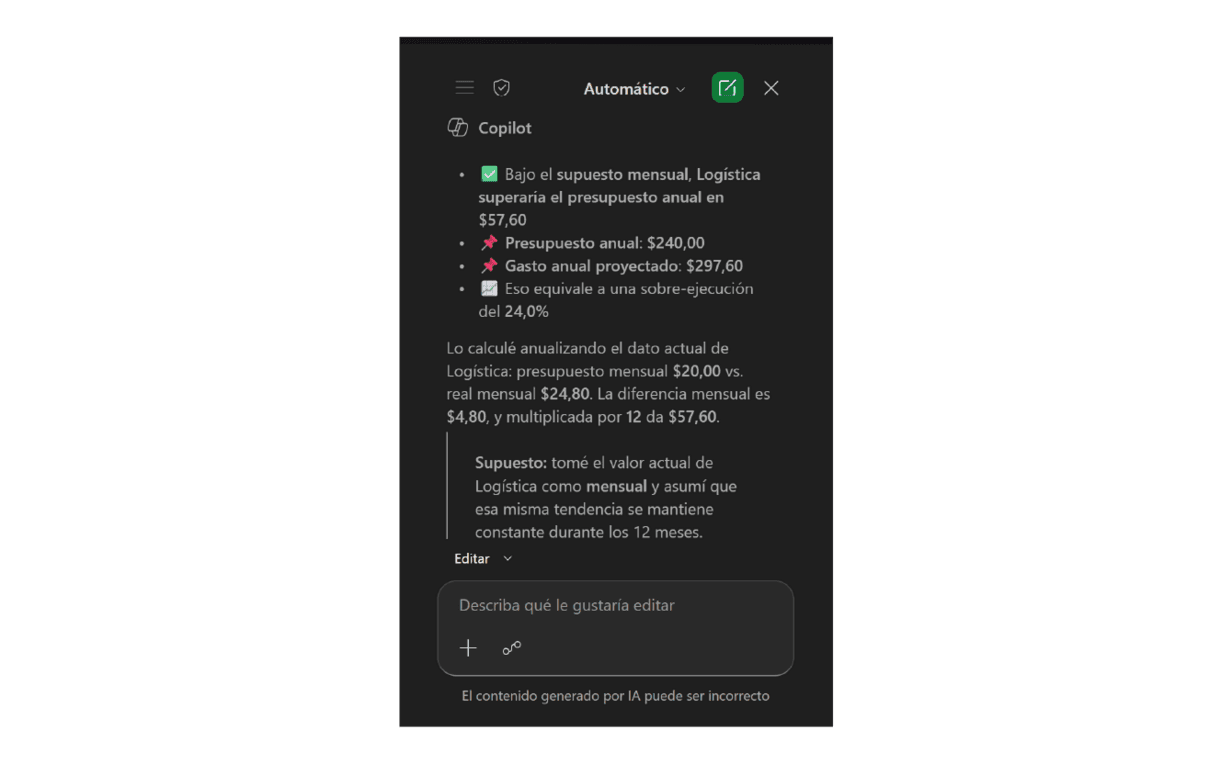
Copilot no solo muestra los números, los interpreta. Es como tener un analista financiero disponible las 24 horas.
3 casos de uso reales donde esto marca la diferencia
1. Cierre mensual más rápido
El equipo de finanzas puede generar el reporte de variaciones presupuestarias en minutos. Copilot identifica automáticamente las partidas críticas y genera el resumen ejecutivo.
2. Control por departamento
¿Quiere saber qué departamento está más desviado de su presupuesto? Solo pregunte y Copilot cruza los datos, los ordena por impacto y muestra dónde enfocar la atención.
3. Proyecciones al cierre del año
Con los datos actuales, Copilot puede proyectar cómo cerrará el año si las tendencias se mantienen. Esto le da tiempo para tomar decisiones correctivas antes de que sea tarde.
Buenas prácticas para maximizar el uso de Copilot
- Datos limpios primero. Copilot es poderoso, pero trabaja mejor con datos bien organizados y sin duplicados.
- Sea específico en las preguntas. Cuanto más claro seas, mejor será la respuesta. En vez de "analice esto", pruebe "¿qué categorías superaron el presupuesto en más de un 15% durante el Q1
- Si la primera respuesta no es exactamente lo que buscabas, refina tu pregunta. Es una conversación, no un formulario.
- Combínelo con Power BI. Para dashboards financieros más avanzados y actualizados en tiempo real, conecte sus datos de Excel con Power BI.
- Guarde los insights. Copie los análisis de Copilot en un documento o en las notas del archivo para tener un historial de tus revisiones.
Preguntas frecuentes (FAQ)
- ¿Copilot en Excel está disponible en español? Sí, puede escribir sus instrucciones directamente en español y Copilot las entiende perfectamente.
- ¿Necesito saber programar o usar fórmulas avanzadas? No. Esa es precisamente la ventaja de Copilot: traduce el lenguaje natural a acciones concretas en Excel.
- ¿Qué suscripción necesito? Necesita una licencia de Microsoft 365 Copilot, disponible para empresas con planes Microsoft 365 Business o Enterprise.
- ¿Funciona con archivos grandes? Sí, Copilot puede analizar tablas con miles de filas de forma eficiente, aunque siempre es recomendable tener los datos bien estructurados.
- ¿Puedo usar Copilot para detectar fraudes o anomalías? Absolutamente. Puede pedirle que identifique valores atípicos, transacciones fuera de rango o patrones inusuales en tus datos financieros.
Detectar desviaciones financieras a tiempo ya no requiere horas de trabajo manual ni conocimientos avanzados de Excel. Con Copilot integrado en Excel, cualquier persona del equipo financiero puede obtener análisis precisos, gráficos claros y recomendaciones accionables en cuestión de minutos.
👉 Detectar desviaciones es el primer paso, pero optimizar costos es lo que realmente impacta el negocio. Descubra cómo Microsoft Copilot puede ayudarle a reducir costos operativos y mejorar el flujo de caja. Cómo usar Microsoft Copilot para reducir costos →
¿Quiere implementar Copilot en su organización?
En COSMO Consult somos partners de Microsoft con experiencia en la implementación de soluciones de IA y Microsoft 365 para empresas. Le ayudamos a configurar, adoptar y sacar el máximo provecho de herramientas como Copilot, adaptadas a las necesidades específicas de tu negocio.
Palabras clave

Póngase en contacto con nuestro COSMOnauta
Por Natàlia VeneroNatàlia Venero lidera el departamento de comunicación y marketing de España y LATAM, cuenta con más de 25 años experencia en desarrollo de estrategias digitales y lead generation.
Más entradas de blog similares:



¿Ha encontrado lo que buscaba?
Inicie ya su búsqueda inteligente