

- ¿Qué es Cowork en Microsoft 365 Copilot?
- Requisitos para acceder a Cowork
- Por qué implementar Cowork con estrategia
- Cómo implementar Cowork paso a paso
- Cómo crear prompts efectivos para Cowork
- ¿Cómo luce un Prompt optimizado para Cowork?
- Buenas prácticas para adoptar Cowork con éxito
- Escuche más sobre Copilot Cowork
- Preguntas frecuentes
- Conclusión
- ¿Quiere implementar Copilot Cowork en su organización?

Con el lanzamiento oficial de la herramienta Cowork en Microsoft 365 Copilot, los equipos podrán delegar tareas más completas, trabajar de forma coordinada entre varias aplicaciones y reducir el tiempo dedicado a actividades repetitivas.
Cowork está diseñado para ayudar a los usuarios a avanzar en trabajos que requieren varios pasos, contexto y seguimiento, por ejemplo, como la preparación de reuniones, la limpieza del calendario, la investigación previa a una presentación o la creación de planes de trabajo.
Sin embargo, para obtener valor real, no basta con activar la herramienta. Es necesario implementarla con una estrategia clara, capacitar al equipo y definir buenos escenarios de uso desde el inicio.
En este blog le explicamos cómo acceder a Cowork, cómo introducirlo en su equipo y cómo enseñar a los usuarios a crear indicaciones efectivas para obtener mejores resultados.
¿Qué es Cowork en Microsoft 365 Copilot?
Cowork es una capacidad que ha sido incluida dentro de Microsoft 365 Copilot que permite delegar tareas más complejas y de varios pasos, especialmente aquellas que abarcan diferentes aplicaciones, archivos, reuniones, correos o periodos de tiempo.
Algunos ejemplos de su uso pueden ser:
- Preparar una reunión importante.
- Investigar información en correos, documentos o eventos.
- Elaborar un plan de acción.
- Generar materiales de seguimiento para el equipo.
La clave de Cowork está en que actúa como un apoyo para avanzar tareas que normalmente consumen tiempo y requieren coordinación.
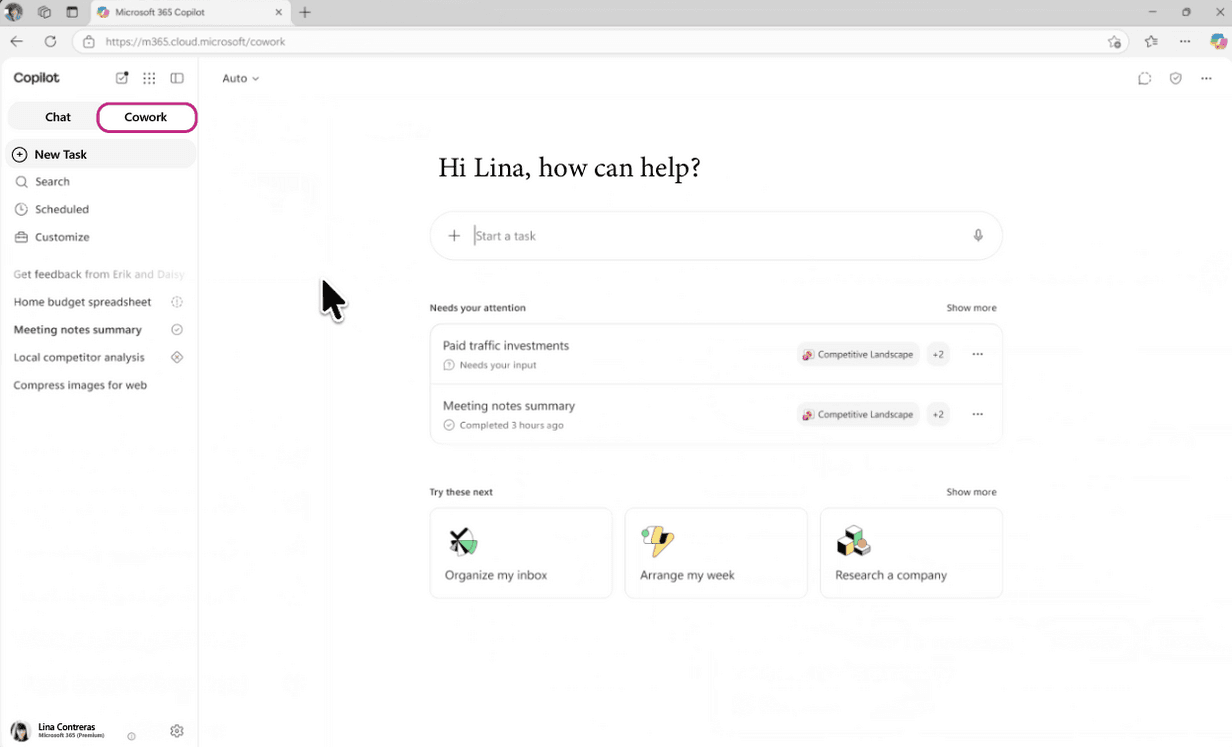
👉 Antes de avanzar con la implementación, revise qué es Copilot Cowork y cómo cambia la forma de delegar tareas en Microsoft 365.
Requisitos para acceder a Cowork
Para utilizar Cowork, es necesario contar con una licencia de Microsoft 365 Copilot.
Si su equipo ya tiene esta licencia, el siguiente paso es consultar con alguna de estas personas en su organización:
- El administrador de TI.
- El responsable de adopción.
- El equipo de gestión del cambio.
- La persona encargada del despliegue de Microsoft 365 Copilot en la organización.
Una vez activado, Cowork aparecerá dentro de Microsoft 365 Copilot, ya sea en la versión web o en la aplicación, en el mismo lugar donde actualmente se encuentra el chat.
Es importante tener en cuenta que Cowork puede requerir más capacidad que el chat, ya que cada tarea puede incluir varios pasos. Si el equipo alcanza límites de uso o encuentra restricciones, lo recomendable es contactar con el administrador o responsable de adopción para recibir soporte.
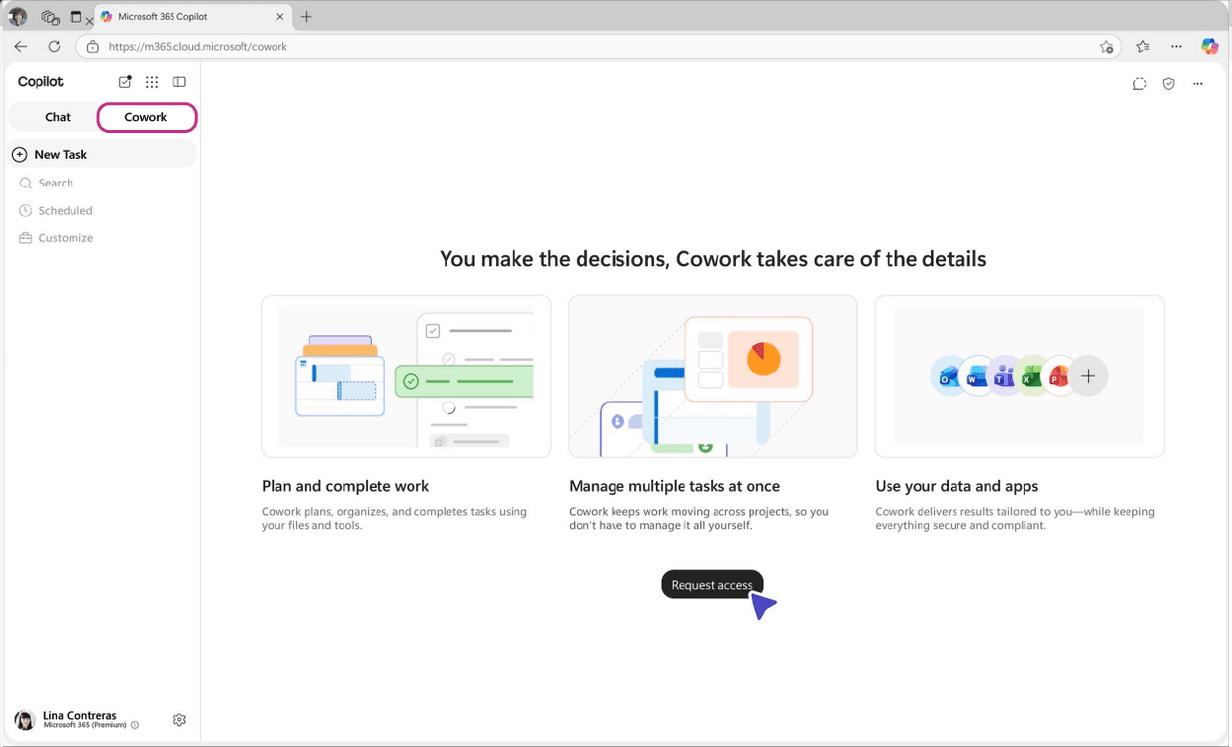
👉 También puede revisar el detalle sobre licencias, créditos y costos de Copilot Cowork antes de iniciar un piloto en su organización.
Por qué implementar Cowork con estrategia
Adoptar Cowork en su organización no debería ser solo una iniciativa tecnológica. Obtener su mayor potencial está en lograr que se convierta en un hábito de trabajo.
Contar con un equipo en su organización que le permita realizar las siguientes tareas, es clave para el éxito de su proyecto.
- Identificar escenarios de alto valor.
- Organizar sesiones de trabajo.
- Resolver dudas o problemas iniciales.
- Compartir ejemplos prácticos.
- Acelerar la adopción.
- Medir resultados y tiempo ahorrado.
El objetivo no es usar Cowork para cualquier cosa, sino utilizarlo en tareas donde realmente genere productividad.
👉 Para evaluar el impacto financiero de la adopción, revise cómo Microsoft Copilot puede ayudar a reducir costos operativos y tiempo manual.
Cómo implementar Cowork paso a paso
1. Defina una estrategia inicial
El primer paso es identificar dónde Cowork puede ahorrar más tiempo al equipo.
La clave está en identificar qué tareas se repiten con frecuencia o que consumen muchas horas, como:
- Preparación de reuniones.
- Elaboración de planes.
- Creación de documentos.
- Seguimiento de acciones recurrentes.
2. Tenga clara la diferencia entre chat vs. Cowork
Una buena práctica es definir cuándo usar el chat y cuándo usar Cowork.
- Use el chat para respuestas rápidas, ideas, preguntas concretas o borradores simples.
- Use Cowork para trabajos más completos que requieren varios pasos, contexto, archivos, reuniones, correos o seguimiento.
3. Elija dos o tres escenarios iniciales
Comience con pocos casos de uso. Esto facilitará el aprendizaje y permitirá mostrar resultados rápidos.
Algunos escenarios recomendados son:
- Preparación de reuniones semanales.
- Creación de resúmenes ejecutivos.
- Organización de tareas recurrentes.
- Investigación para presentaciones.
- Elaboración de agendas o planes de trabajo.
4. Capacite al equipo en prompts efectivos
La calidad de los resultados en Cowork depende en gran medida de cómo se define la tarea.
Una solicitud como: “Ordene mi calendario”
puede ser demasiado ambigua, porque no explica qué significa “ordenar”, qué restricciones debe respetar ni qué resultado final se espera.
Por eso, una de las tareas más importantes para los líderes de adopción es enseñar al equipo a definir mejor el alcance de cada solicitud.
Cómo crear prompts efectivos para Cowork
Un buen prompt para Cowork debe incluir cinco elementos clave:
Resultado esperado
Describa en una frase cómo debe verse el resultado final.
“Necesito un paquete informativo de una página para preparar la reunión del 12 de junio.”
Entradas
Indique qué personas, archivos, correos, sitios, reuniones o rangos de tiempo debe utilizar Cowork.
“Utilice la invitación del evento, los tres documentos adjuntos y los correos enviados a la lista de distribución durante las últimas dos semanas.”
Definición de hecho
Aclare cuándo la tarea se considera terminada.
“La tarea estará completa cuando exista un documento de Word guardado en OneDrive y un borrador de correo listo para revisión.”
Restricciones
Explique qué debe evitar o respetar Cowork.
“No contacte a asistentes externos, mantenga el documento en una página y utilice la plantilla del año fiscal 2027.”
Alcance de aprobación
Defina qué acciones desea revisar explícitamente antes de que se ejecuten.
“Quiero revisar el correo antes de enviarlo.”
¿Cómo luce un Prompt optimizado para Cowork?
“Resultado: Un paquete informativo y un borrador del programa para la reunión fuera de la oficina que tendrá lugar el 30 de septiembre.
Entradas: La invitación al evento externo, los ocho textos de lectura previa adjuntos y los correos electrónicos de la lista de distribución del evento externo de las últimas tres semanas.
Definición de hecho: Un documento de Word de una página guardado en mi carpeta externa de OneDrive y una presentación de PowerPoint con todo el programa a presentar de la agenda enviado por correo electrónico a todos los implicados en el proyecto para que me den su opinión.
Restricciones: No se admiten asistentes externos.
Alcance de la aprobación: Revise el correo electrónico conmigo antes de enviarlo.”
Buenas prácticas para adoptar Cowork con éxito
Comience con tareas reales y repetitivas
Cowork genera más valor cuando se aplica a tareas que el equipo ya realiza con frecuencia.
Por ejemplo:
- Revisar agendas.
- Crear resúmenes.
- Organizar información.
- Elaborar documentos.
- Planificar acciones.
Defina plantillas de prompts
Cree prompts reutilizables para el equipo. Esto reduce la fricción inicial y mejora la calidad de los resultados.
Recuerde la estructura que vimos
- Resultado:
- Entradas:
- Definición de hecho:
- Restricciones:
- Alcance de aprobación:
Acompañe los primeros usos
La adopción mejora cuando los usuarios reciben apoyo en sus primeras experiencias. Una sesión práctica o un canal de preguntas puede marcar la diferencia.
Revise y ajuste la estrategia
Después de las primeras semanas, analice qué escenarios funcionaron mejor y cuáles necesitan ajustes. La implementación debe evolucionar con el uso real del equipo.
Escuche más sobre Copilot Cowork
Si desea profundizar en el lanzamiento oficial de Copilot Cowork y su impacto en la forma de trabajar con inteligencia artificial, escuche este episodio de nuestro podcast
Preguntas frecuentes
Conclusión
Cowork en Microsoft 365 Copilot puede convertirse en un aliado importante para mejorar la productividad del equipo, especialmente en tareas repetitivas, trabajos de varios pasos y procesos que requieren contexto.
Es fundamental comenzar con una estrategia clara, seleccionar escenarios concretos, capacitar al equipo en prompts efectivos y compartir resultados reales.
Con una implementación bien guiada, Cowork puede pasar de ser una novedad a convertirse en un hábito de trabajo que ahorra tiempo y mejora la colaboración.
¿Quiere implementar Copilot Cowork en su organización?
En COSMO CONSULT le ayudamos a adoptar Microsoft 365 Copilot con foco en productividad, seguridad y resultados.
Palabras clave

Póngase en contacto con nuestro COSMOnauta
Por Sebastián RodríguezSebastián Rodríguez es responsable de la línea de productos de Microsoft para Modern Workplace. Es asesor tecnológico en infraestructura IT, Cloud y seguridad a empresas.
Más entradas de blog similares:






¿Ha encontrado lo que buscaba?
Inicie ya su búsqueda inteligente