


Resumen
El atajo Alt + Q en Microsoft Dynamics 365 Business Central le permite encontrar cualquier página, reporte o acción en segundos. Si trabaja en el ERP todos los días, este pequeño cambio puede ahorrarle más de 50 horas al año.
Antes de empezar, una pregunta incómoda:
¿Cuánto tiempo pierde todos los días navegando en Business Central buscando algo que sabe que está, pero no recuerda dónde?
No es un problema suyo. Es el diseño natural de cualquier ERP complejo.
Microsoft Dynamics 365 Business Central está pensado para soportar prácticamente cualquier proceso empresarial. Y eso tiene un costo: la navegación.
La mayoría de los usuarios siguen rutas fijas:
Menú → Submenu → Submenu → Página.
Pero hay una forma más rápida. Y casi nadie la usa.
Se trata del atajo Alt + Q en Business Central, una función que puede transformar por completo su productividad diaria.
Alt + Q — La Búsqueda Universal de Business Central
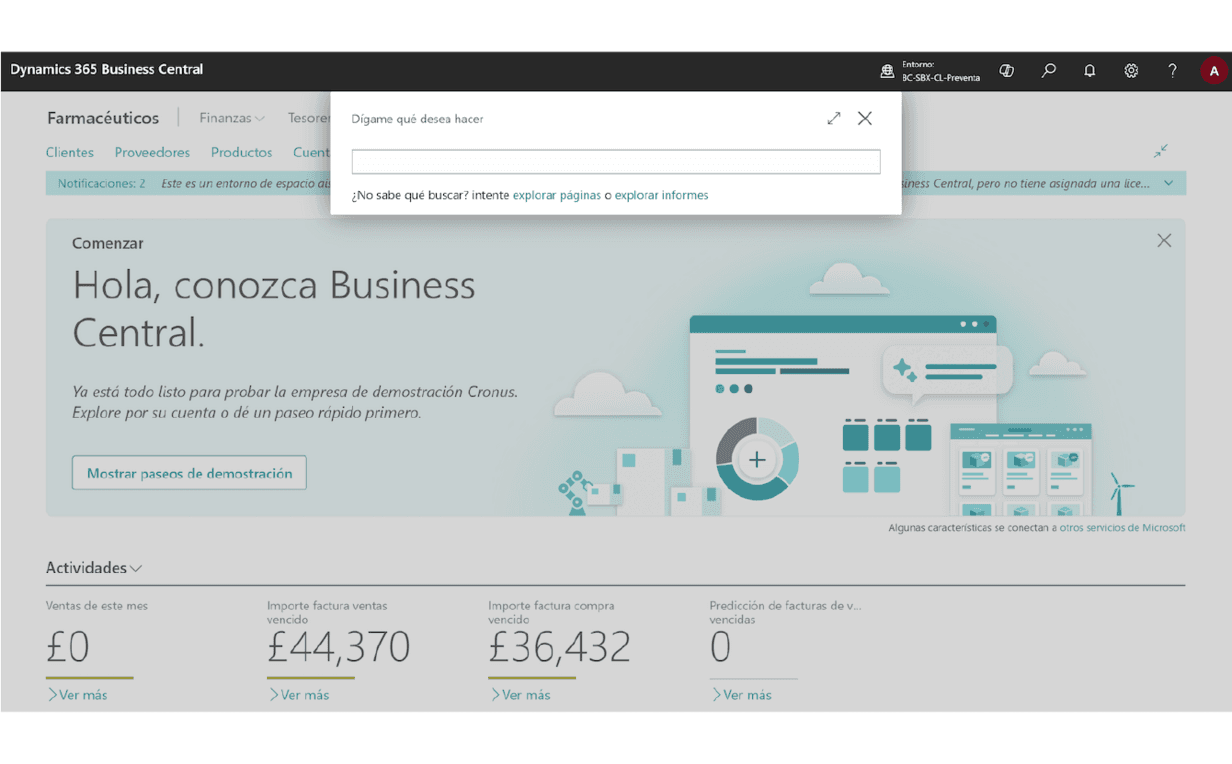
Alt + Q activa la función Tell Me, una barra de búsqueda universal que le permite acceder a cualquier parte del sistema sin navegar por menús.
¿Por qué es tan poderoso?
Porque elimina fricción. En lugar de pensar ‘¿dónde está esto?’, simplemente escribe lo que necesita.
En menos de 5 segundos está ahí.
¿Qué puede hacer exactamente?
- Encuentra cualquier página del sistema al instante — facturas, pedidos, clientes, proveedores, configuraciones
- Busca reportes completos sin saber en qué menú están
- Ejecuta acciones directas sin abrir la página primero
- Accede a documentación oficial de Microsoft en segundos
- Funciona desde absolutamente cualquier lugar dentro de BC
- Aprende de sus búsquedas más frecuentes y las prioriza
- Acepta búsquedas parciales e imprecisas — no necesitas saber el nombre exacto
Casos de uso reales (y muy comunes)
Caso 1: El contador
Cada mañana, lo primero que hace es abrir el diario de pagos para registrar las transferencias del día anterior.
Su ruta habitual: Menú principal → Finanzas → Diarios contables → Diarios de pagos → Seleccionar lote → Abrir
Tiempo promedio: entre 3 y 4 minutos, especialmente cuando el sistema está lento o ella tiene varias ventanas abiertas.
Con Alt + Q + escribir "diario pagos" + Enter: menos de 5 segundos.
Caso 2: El gerente
No suele ser ese usuario técnico de Business Central, pero necesita consultar reportes constantemente: antigüedad de saldos, balance de situación, análisis de cuentas, flujo de caja.
Su solución habitual: llamar a alguien del equipo de IT o al consultor para que le dijera dónde estaba cada reporte. Cada vez. Siempre.
Con Alt + Q + escribir "antigüedad", "balance" o "flujo": los reportes aparecen de inmediato, listos para ejecutar.
Caso 3: El responsable de almacén
Normalmente usando Business Central para gestionar entradas y salidas de mercancía, pero desconociendo todas las funciones adicionales que para su rol podían funcionar.
Al usar Tell Me, y escribir "inventario" encontró tres páginas que nunca había visto: Diario de recuento de inventario, Análisis de disponibilidad de artículos y Movimientos de valoración. Funciones que llevaban años en su sistema, completamente ignoradas.
¿Cómo usarlo desde hoy?
Paso 1
Acceso desde cualquier pantalla de Business Central
No importa si se encuentra en una factura, en la lista de clientes, en el plan de cuentas o en la pantalla de inicio. El atajo funciona desde cualquier lugar.
Paso 2
Presione Alt + Q, en Mac: Option + Q
En teclados en español: funciona exactamente igual.
Verá aparecer una pequeña barra de búsqueda en la parte superior de la pantalla, con un cursor parpadeante esperando su consulta.
Paso 3
Escriba lo que necesite
No tiene que ser preciso. Puede escribir:
- “diario general” → Lo lleva al diario de contabilidad general
- “conc ban” → Encuentra Conciliación Bancaria sin escribir todo
- “pedido comp” → Abre los pedidos de compra
- "cliente" → Muestra todas las páginas relacionadas con clientes
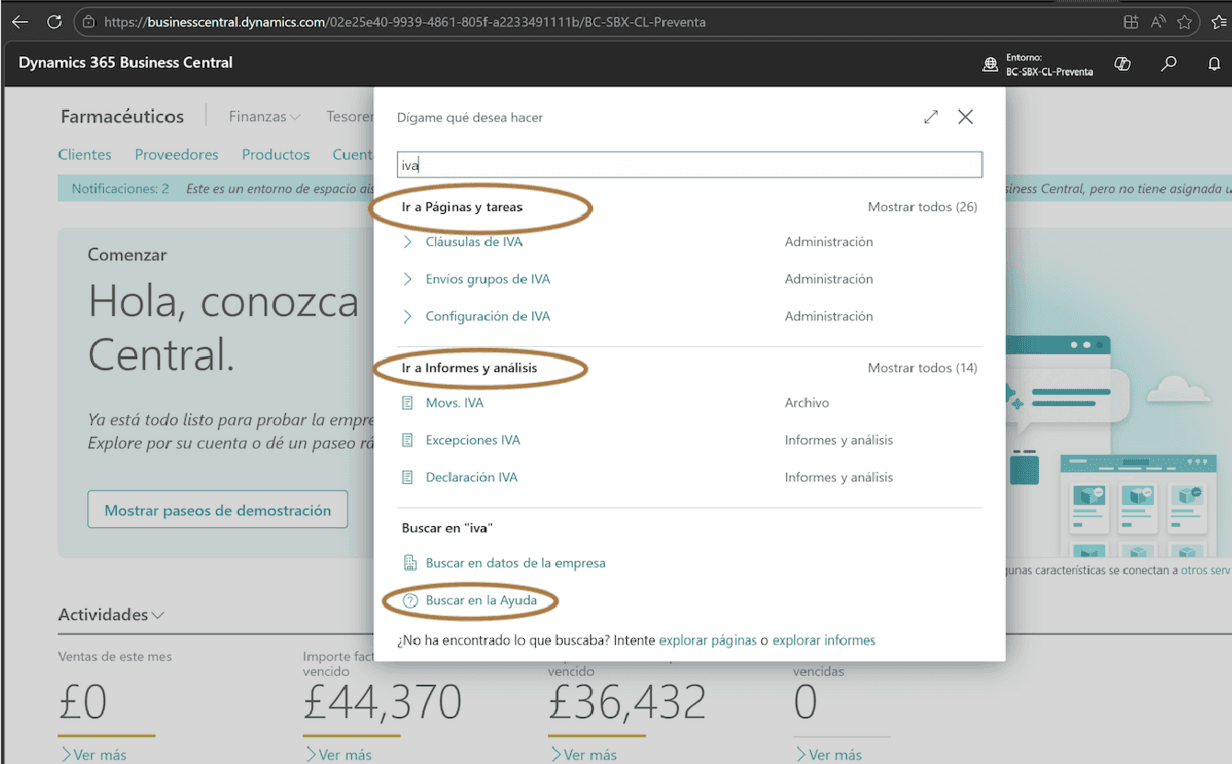
- "IVA" → Lista todas las configuraciones y reportes de IVA
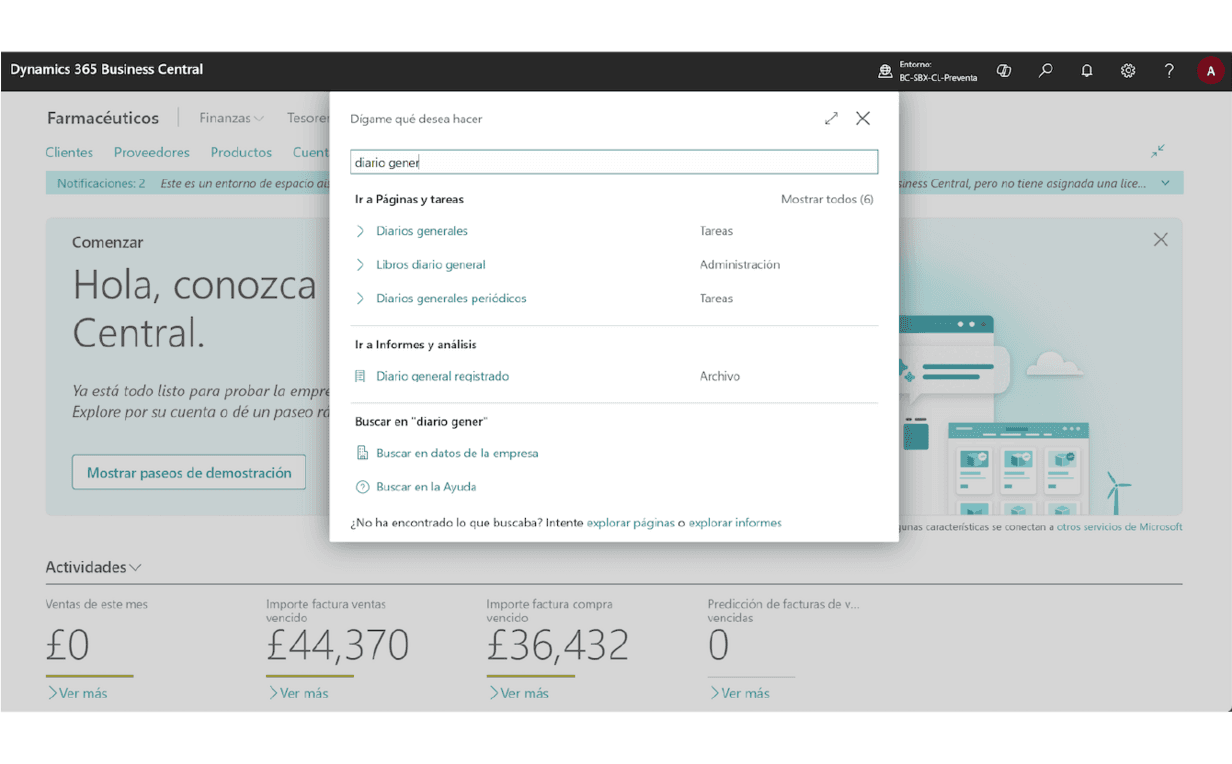
Paso 4
Interpreta los resultados
Business Central organiza los resultados en categorías muy claras:
- Páginas
- Acciones
- Reportes e Informes
- Documentación
- Configuración
- Página en blanco
- Rayo
- Gráfica
- Libro
- Engranaje
- Listas, fichas y documentos
- Cosas que puedes ejecutar ahora mismo
- Informes listos para imprimir o exportar
- Ayuda oficial de Microsoft sobre el tema
- Ajustes del sistema relacionados
Paso 5
Seleccione y listo
Use las flechas del teclado para moverse entre resultados y presione Enter. O simplemente haga clic. En menos de 5 segundos estará exactamente donde necesitaba estar.
El impacto real
• 3 minutos vs 5 segundos por búsqueda
• 15 – 20 búsquedas diarias
• +50 horas ahorradas al año
No es solo un atajo. Es una nueva forma de usar el sistema.
Bonus Tips: Ahora es momento de sacarle más partido a Alt + Q
Tip #1 — Búsqueda parcial e inteligente
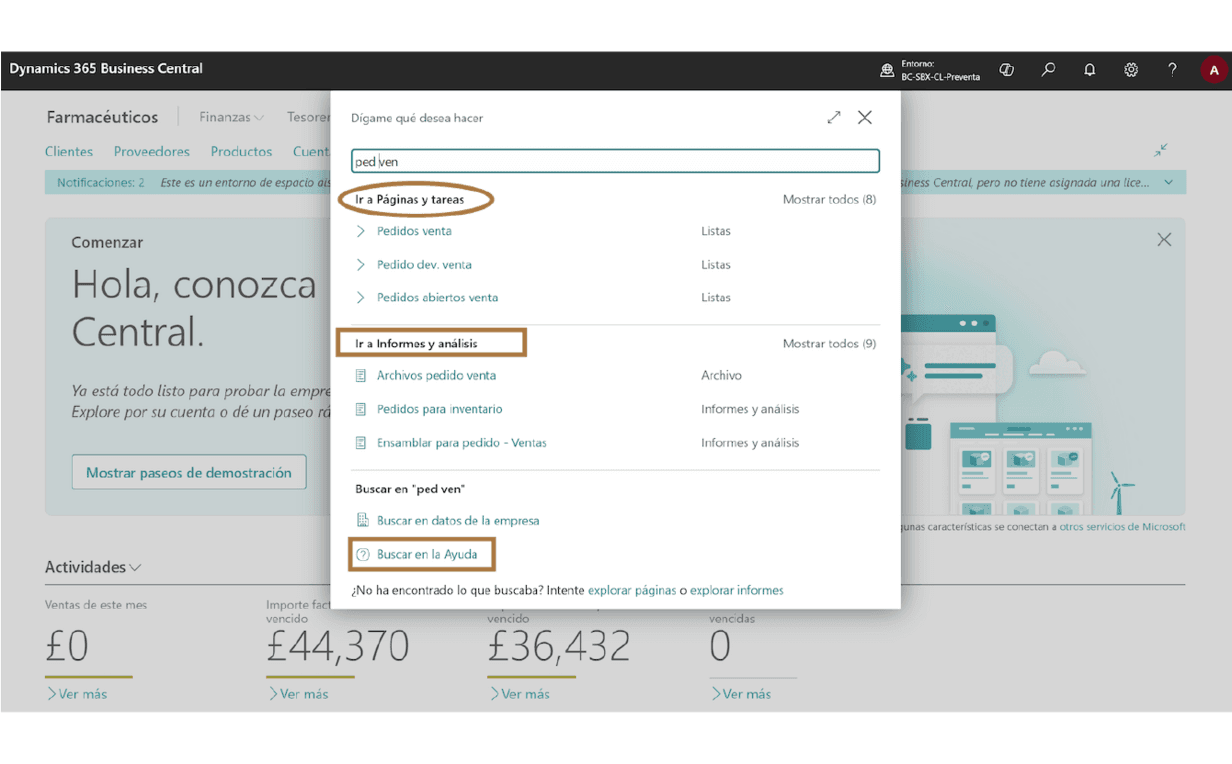
No necesita escribir el nombre completo. "conc ban" encuentra "Conciliación Bancaria". "ped ven" encuentra "Pedidos de Venta". BC entiende fragmentos.
Tip #2 — Ejecute acciones sin abrir páginas
Si busca "registrar", BC le mostrará acciones de registro disponibles según el contexto en el que esté. Puede ejecutarlas directamente desde el buscador.
Tip #3 — Úselo para aprender el sistema
¿No sabe si BC tiene una función específica? Búsquela en Tell Me. Si existe, aparecerá. Es la forma más rápida de explorar todo lo que el sistema puede hacer.
Tip #4 — Acceda a la documentación sin salir de Business Central
Los resultados de tipo "Documentación" abren directamente los artículos de Microsoft Learn sobre ese tema. Soporte integrado, sin abrir el navegador.
Tip #5 — Funciona con nombres en tu idioma
Si su Business Central está en español, busca en español. Si está en inglés, busca en inglés. El buscador respeta la configuración de idioma de su entorno.
Tip #6 — El historial de búsquedas
Business Central recuerda sus búsquedas más frecuentes y las prioriza en los resultados. Cuanto más lo use, más inteligente se vuelve para usted.
Tip #7 — Combínelo con otros atajos
Después de llegar a una página con Alt + Q, use Ctrl + N para crear un nuevo registro, Ctrl + F para buscar dentro de la lista, o Alt + F4 para cerrar y volver. La productividad se multiplica.
Lo que viene es aún más potente. En Business Central 2026 Wave 1, Copilot va un paso más allá: no solo encuentra las acciones con Alt + Q, sino que la IA puede sugerirle cuáles ejecutar según el contexto en el que esté trabajando. Es el siguiente nivel de la productividad dentro del ERP. Descubra todas las novedades de Dynamics 365 Business Central 2026 Wave 1 →
Alt + Q fue solo el primer paso.
La mayoría de los usuarios de Business Central desconoce no solo este atajo, sino todo lo que el sistema puede hacer cuando se conecta con las herramientas que ya usan todos los días: Outlook, Teams, Excel, Power BI.
Palabras clave

Póngase en contacto con nuestro COSMOnauta
Por Andrea AlfonsoEspecialista en Marketing con amplia experiencia en el mercado latinoamericano. Enfoque en la creación de planes integrales para la gestión de campañas 360 B2B.
Más entradas de blog similares:





¿Ha encontrado lo que buscaba?
Inicie ya su búsqueda inteligente